Qno俠諾FVR/GQF路由器-酒店應用配置案例
Qno俠諾為新一代寬頻接入設備的供應商,主要針對新一代的寬頻接入及應用提供解決方案。我們的產品已廣泛應用在企業,網吧,社區,酒店等各種行業。謝謝您採用俠諾出品的路由器產品,為了協助您可以更好的利用功能強大的Qno俠諾路由器,本文特別針對酒店應用,提供本檔作為進行配置的參考。
以下針對酒店應用FVR/GQF系列路由器的五個比較需要注意的專案,加以說明。這五個項目分別為:一、廣域網WAN口設置;二、線路檢測機制;三、內網IP位址/DHCP的設置;四、QoS帶寬管理設置;五、防火牆的設置。
一、 WAN口的設置:
進入路由器設置介面的“網路設定”專案:
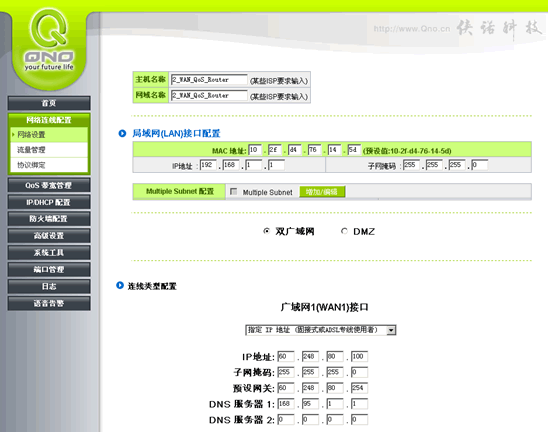
主機名稱及網功能變數名稱稱
可輸入路由器的名稱以及網功能變數名稱稱,於大多數的環境中不需做任何設定即可使用,除非特殊ISP需求!
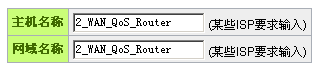
局域網LAN介面配置
此為設定路由器的LAN端內部網路的IP位址,系統默認為192.168.1.1,子網路遮罩為255.255.255.0,現在FVR360v/420v可以支援到Class B,您可以依照實際網路架構做改動!

在該頁面下方有“聯線類型配置”功能:
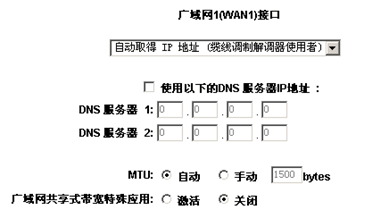
酒店應用依據線路的不同,可採用”自動取得IP位址”、”指定IP位址”、”PPPoE設定”等常見的配置。以下分別說明之。
- 自動取得IP位址:當運營商分配給的是自動獲取IP的聯線方式,可以使用這種方式。
| 使用以下的DNS伺服器IP位址: |
不啟動此項目時,則直接採用運營商分配的名稱解析伺服器IP地址。 |
| DNS伺服器: |
輸入您的ISP所提供的名稱解析伺服器IP地址,最少填入一組,最多可填二組。 |
- 指定IP地址:當運營商分配固定IP時,則使用這種聯線方式:
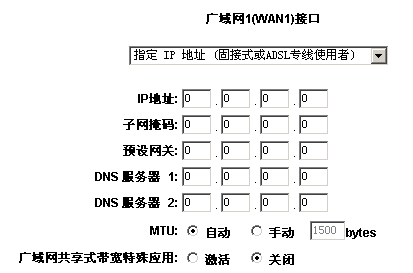
| IP地址: |
輸入您的ISP所核發的可使用固定IP位置的其中一個。 |
| 子網路遮罩: |
輸入您的ISP所核發的可使用固定IP位置的子網路遮罩,如:
發放8個固定IP位置:255.255.255.248
發放16個固定IP位置:255.255.255.240 |
| 預設閘道: |
輸入您的ISP所核發的可使用固定IP位址的預設閘道,若您是使用ADSL的話,一般說來都是ATU-R的IP位址。 |
| DNS伺服器: |
輸入您的ISP所規定的名稱解析伺服器IP位址,最少可以填入一組,最多可填二組。 |
- PPPoE設定:如果您的線路使用ADSL等撥號方式上網,則可以使用這種方式。
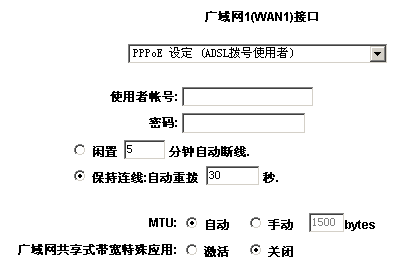
| 使用者名稱: |
輸入您的ISP所核發的使用者名稱。 |
| 密碼: |
輸入您的ISP所核發的使用密碼。 |
| 閒置斷線: |
此功能能夠讓您的PPPoE撥接連線能夠使用自動撥號功能,當使用端若是有上網需求時,FVR9208s 會自動向預設的ISP自動撥號聯機,當網路一段時間閒置無使用時,則系統會自動離線。無封包傳送的自動離線時間預設為5分鐘,你可以自行輸入所需要的自動離線等待時間。 |
| 保持連線: |
此功能能夠讓您的PPPoE撥接連線能夠斷線自動重撥,而且可以自行設定重新撥接的時間,預設值為30秒。 |
| MTU: |
MTU(最大傳輸單元),此為ADSL線路每筆資料包的最大位元組。一般情況下此設置為自動即可。 |
二、線路檢測機制
當酒店接了兩條運營商線路時,則請務必設置好此功能,如果您只使用了一條線路,則把線路檢測功能關閉,即把“線路偵測機制”前面的核取方塊的勾去掉。
點擊“流量管理”,進入“線路檢測機制”:
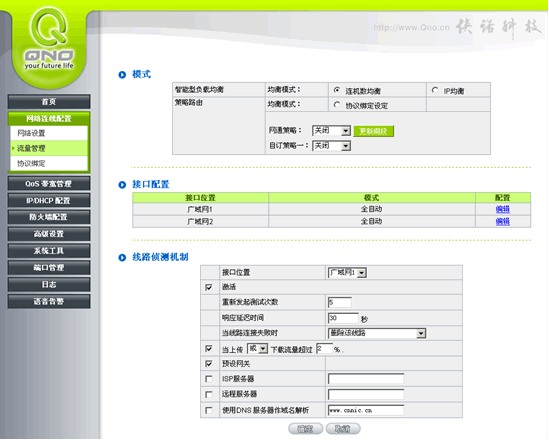
線路檢測的手段是ping填入的IP地址和解析功能變數名稱,即ping預設閘道、ISP伺服器、遠端伺服器和解析所填入的功能變數名稱,四者當中只要有一個能ping通,路由器則認為該線路是通的,只有全部都不通的時候,路由器才會認為該線路已經不通。所以預設閘道、ISP伺服器、遠端伺服器、功能變數名稱一定要填入可靠的能ping通的位址,避免路由器誤判線路的情況發生。
下面就設置參數詳細說明下:
| 重新發起檢測次數: |
當線路測試不成功時,重試線路檢測動作的次數。 |
| 回應延遲時間: |
每隔多少時間就執行一次線路偵測。 |
| 當線路檢測失敗時: |
1.只選擇存儲到日誌記錄檔:當線路偵測失敗時,不作任何動作,系統仍然依照擁有此線路作負載均衡,但會記錄至系統日誌中。
2.刪除該線路:當線路偵測失敗時,移去此線路不再作負載均衡,並記錄至系統日誌中,該選項為系統默認。 |
| 當上傳和/或下載超過2%時: |
如果在網路非常繁忙的時候做線路偵測是沒有意義的。我們在當下載或者上傳的流量超過設定帶寬的2%時,不做線路檢測。 |
| 預設閘道: |
連接默認閘道做線路檢測動作。 |
| ISP伺服器: |
連接ISP主機做NSD動作,在此可填入一個可靠的能ping通的IP位址。 |
| 遠端伺服器: |
指定一個第三方主機連接作線路檢測動作,在此可填入一個可靠的能ping通的IP位址。 |
| 使用DNS伺服器作功能變數名稱解析: |
指定一個被解析的功能變數名稱做線路檢測動作,在此處可使用頁面中默認的功能變數名稱。 |
三、DHCP的設置
鑒於酒店的特殊環境,DHCP自動分配IP位址顯得尤為重要。點擊DHCP功能進入設置介面,如下圖:
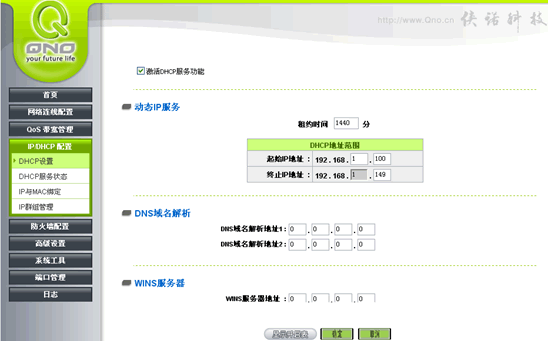
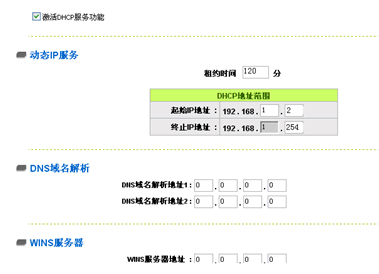
在酒店的實際設置中,我們應該把租約時間改為120分,以因應酒店客人頻繁的上網及離開,有效IP位址的應用。發放的IP地址範圍應視酒店房間數,應該儘量修改得比較大,如下圖:
在DHCP設置頁面中還有:IP和MAC地址綁定,DNS功能變數名稱解析,WINS解析功能。
| DNS功能變數名稱解析: |
在此處填入ISP提供的DNS位址,則內網PC的DNS位址設置為自動獲取時,可獲取該DNS位址。 |
| WINS解析: |
在此處填入WINS位址,則內網PC可以自動獲取WINS位址。 |
四、QoS帶寬管理設置
帶寬管理意指QOS(Quality of Service),其功能為用來滿足各種應用程式各種不同網路環境應用的帶寬管理管理需求,以提供穩定,可靠的資料傳輸服務。按照應用程式以及網路管理人員對酒店的實際需求來設置使用QOS,讓網路帶寬在特定的網路環境更有效率的使用。
在酒店的環境中,為防止房客使用BT或者迅雷軟體佔用大量帶寬從而造成其他正常上網的房客網速非常慢,我們可以把帶寬平均分配給每個IP位址,讓每個上網的客人都能享用到帶寬。在少數人上網時,每個人分配的帶寬就多,否則就較少,但都可保證可以上網。
點擊 “QoS帶寬管理”,進入“帶寬設置”就可以打開QOS的設置介面了。
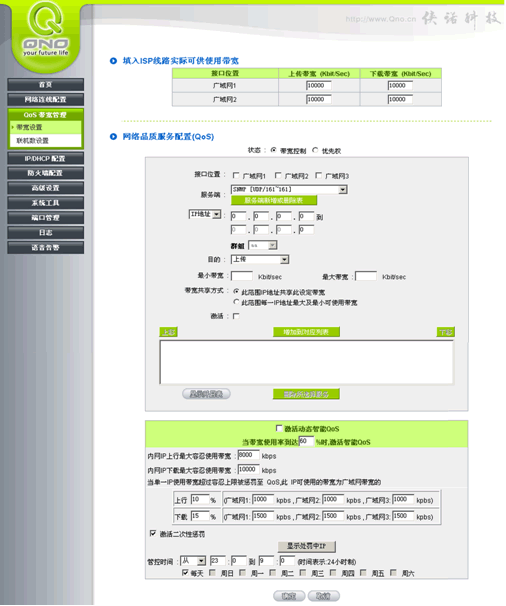
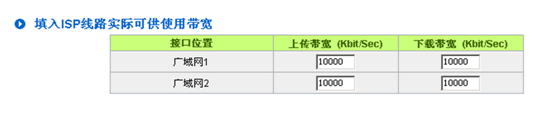
| 填入ISP線路實際可供使用頻寬 |
此廣域網1,廣域網2的帶寬請填入您所申請的帶寬。 |
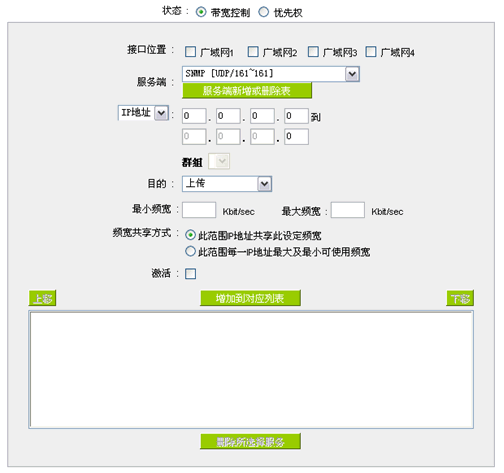
網路品質服務配置(QoS):
| 介面位置: |
選擇QOS功能在哪條廣域網口執行,可以2個廣域網口都選擇,也可以選擇其中一個。 |
| 服務端: |
選擇要設置帶寬的服務埠,如果是所有的服務請選擇“所有服務[TCP&UDP/1-65535]”。 |
| IP 地址: |
填入需要管理的帶寬用戶,例如:192.168.0.1 ~ 254是指從192.168.0.1到192.168.0.254的所有IP地址。 |
| 目的: |
指定要設置帶寬的類型。這裏有4種選擇:“下載帶寬” “上傳帶寬” “ 內網對伺服器的上傳帶寬”這是從內網的電腦對內網伺服器上傳的帶寬; “局域網內的下載帶寬”這是從內網伺服器下載檔到電腦的帶寬;
最小頻寬:控制的最小帶寬,單位為Kbit/sec。
最大頻寬:控制的最小帶寬,單位為Kbit/sec。 |
| 頻寬共用方式: |
帶寬共用方式。這裏有兩種可以選擇:“此範圍IP地址共用此設定頻寬: ”選擇此項表示您設定的IP範圍內的所有PC共用這一設定的帶寬。“此範圍每一IP位址最大及最小可使用頻寬”選擇此項表示您設定的IP範圍內的每一台PC獨享這一設定的帶寬。 |
| 啟動: |
啟動設置。 |
| 上移和下移: |
由於QoS的每條規則執行的優先順序為由列表的最下面那條QoS規則往上執行,也就是越後面的規則越優先執行,所以就可以自行調整每條規則的優先順序。 |
| 更新特殊應用軟體: |
您可以修改所設定的規則後,點擊此按鈕即可。 |
| 刪除所選擇服務: |
刪除您所設定的規則。 |
| 新增: |
您可以增加新的設定規則。 |
| 顯示開啟表: |
顯示所有的設置。 |
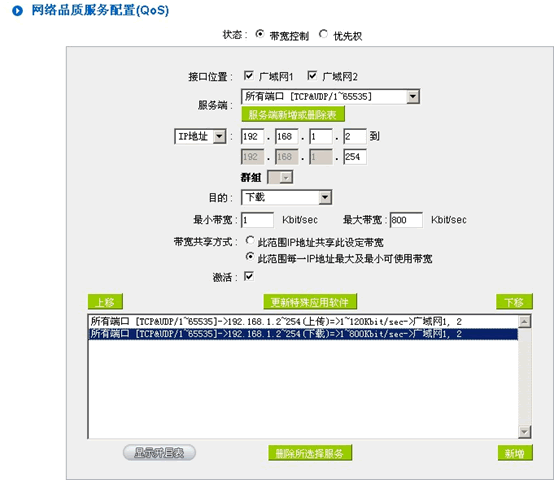
下面我們通過一個實例來設置FVR360v/420v路由器的QoS功能。現在一個酒店需要限定每個IP為下載流量不能超過100kbytes,上傳不能超過15kbytes。則我們可以如下設置:(注:1kbytes=8kbits,這裏設置的單位是以kbits來計算的。並且在填入來源IP地址的時候不要把路由器的LAN IP地址填進去,例如本例當中假設路由器的LAN IP為192.168.1.1,那麼該IP地址不要被包含在來源IP地址的範圍內。)
● 聯機數管控
聯機數管控可以控制內網的計算器最多能同時建立的聯機數。這個功能對網管人員在控制內網使用P2P軟體如BT、迅雷、emule等會造成大量發出聯機數的軟體提供了非常有效的管理。設置恰當的容許聯機數可以有效控制P2P軟體時所能產生的聯機數,相對也使帶寬使用量達到一定的限制。
另外,若電腦中了類似衝擊波的病毒而產生大量對外發聯機請求時,也可以達到抑制做用。
- 聯機管制設定以及時間管制:
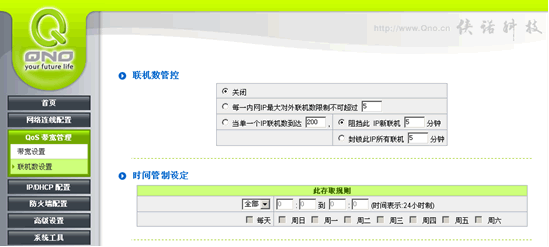
| 關閉: |
不使用此聯機數管控功能。 |
| 每一內網IP最大對外聯機數限制不可超過: |
此選項為限制每一台內網的電腦最大可建立的對外聯機數,當用戶電腦使用聯機數到達此限制值時,要建立新的聯機必須等到之前的聯機結束後才能再建立。例如,當用戶使用BT或P2P等下載時且聯機數超過此設定值後,當用戶又要再開其他服務時會無法使用,除非將使用中的BT或P2P軟體關閉。 |
| 當單一個IP聯機數到達: |
阻擋此 IP新聯機 分鐘:此選項為當用戶端電腦使用的聯機數到達您的設定數值時,此用戶在5分鐘之內將不能再增加新聯機,就算舊聯機已經結束,也必須等到設定時間過後才能再建立新的聯機。 分鐘:此選項為當用戶端電腦使用的聯機數到達您的設定數值時,此用戶在5分鐘之內將不能再增加新聯機,就算舊聯機已經結束,也必須等到設定時間過後才能再建立新的聯機。
封鎖此IP所有聯機分鐘:此選項為當用戶端電腦使用的聯機數到達您的設定數值時,此用戶正在使用的所有聯機都將被清除,且在5分鐘之內將不能建立任何聯機(不能上網),必須等到設定時間過後才能再建立新的聯機。 |
| 時間管制設定: |
選擇“全部”,此QoS設定在所有時間都有效果,如果選擇 “從___:___到___:___” 填入時間段(24小時記時制,例如19:00到24:00), 以及勾選 “每天/周日/週一/週二/週三/週四/週五/週六” 的某一天或者幾天,其QoS設定在勾選的那幾天的設定的特定時間段有效。 |
| 確定: |
按下此按鈕“確認”即會儲存剛才所變動的修改設定內容參數。 |
| 取消: |
按下此按鈕“取消”即會清除剛才所變動的修改設定內容參數,但是必須於確認儲存動作之前才會有效。 |
- 不受限制的服務或IP位址:
當有的用戶以及IP(比如公司管理層等),或者是特定需要不受限制的服務(公司財務資料的傳輸,郵件的傳輸等),管理人員可以設定這些服務或者IP不受聯機管制。
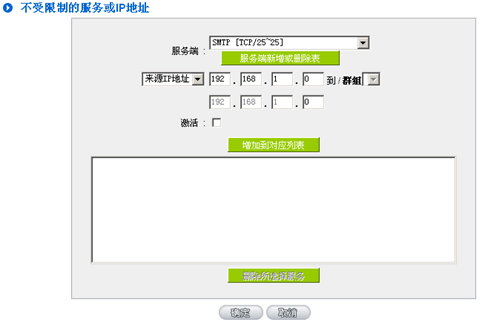
| 服務端: |
選擇不受限制的服務埠。 |
| 來源IP地址: |
輸入不受限制的IP位址範圍,或者選擇不受限制的IP群組。 |
| 啟動: |
啟用此規則。 |
| 增加到對應列表: |
將添加的規則增加到列表中。 |
| 刪除所選服務: |
選擇列表中中的規則,刪除選中的規則。 |
| 確定: |
按下此按鈕“確認”即會儲存剛才所變動的修改設定內容參數。 |
| 取消: |
按下此按鈕“取消”即會清除剛才所變動的修改設定內容參數,但是必須於確認儲存動作之前才會有效。 |
● 智慧帶寬管理
無需網管進行配置的智慧型帶寬管理Smart QoS功能,自動壓抑佔用帶寬用戶,來解決內網QoS管理簡化網管的管理工作。
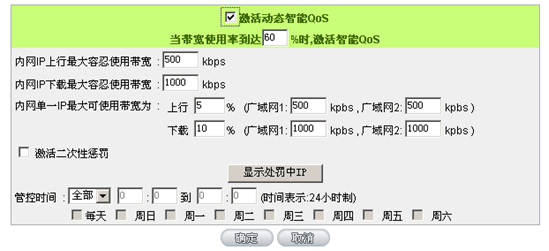
| 啟動動態智慧QoS: |
勾選啟動動態智慧QoS。 |
當帶寬使用率到達  %時,啟動智能QoS %時,啟動智能QoS |
當帶寬使用率到達實際帶寬的一個%比時,將啟動活智慧QoS,您可輸入需要的數值,系統默認是60%。 |
| 內網IP上行最大容忍使用帶寬 : |
填入內網IP上行最大容忍使用帶寬。 |
| 內網IP下載最大容忍使用帶寬 : |
填入內網IP下載最大容忍使用帶寬。 |
內網單一IP使用帶寬超過容忍上限被懲罰至 QoS,此 IP可使用的帶寬為廣域網帶寬的上行 %,下載%: %,下載%: |
填入內網單一IP上傳和下載超過容忍上限,就實行懲罰措施,限制這單一IP位址上行和下載值在總帶寬的%幾,範圍在1%~90% |
 啟動二次性懲罰: 啟動二次性懲罰: |
點擊勾選“啟動二次性懲罰:”後,路由器內部設置好二次懲罰條件,當內部網路上網用戶上網過程中的上傳與下載達到內部條件將執行二次懲罰。 |
| 顯示處罰中的IP: |
點擊後,在彈出的對話方塊中將會顯示路由器罰中的IP,上行限制中,下載限制中以及二次懲罰資訊。 |
| 管制時間: |
選擇“全部”,此QoS設定在所有時間都有效果,如果選擇“從___:___到___:___”填入時間段(24小時記時制,例如19:00到24:00), 以及勾選“每天/周日/週一/週二/週三/週四/週五/週六”的某一天或者幾天,其QoS設定在勾選的那幾天的設定的特定時間段有效。 |
例如:
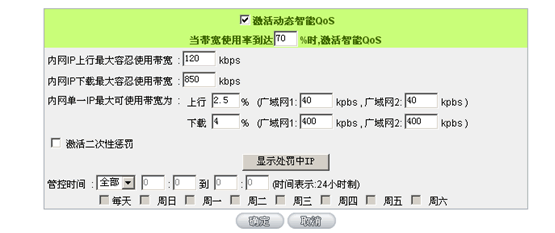
當總帶寬是使用率到達70%(該數值如果設置為0%,那麼表示無論什麼情況都啟動智慧QoS功能)後,智慧QoS生效:如果內網的任意一個IP位址上行帶寬超過120kbps或者下載帶寬超過850kbps,那麼這個IP將被限制為:上行帶寬2.5%(即兩條線路加起來80kbps),下載帶寬4%(即兩條線路加起來800kbps),這個限制的資料是根據QoS設置頁面的上端“填入ISP線路實際可供使用帶寬”所填寫的帶寬數來計算,所以正確填入您的線路實際帶寬情況是很重要的。
五、 防火牆設置
在防火牆功能當中,有一鍵管制QQ,MSN,BT,迅雷等軟體的功能,結合酒店的環境,管制BT軟體是有必要的。
點擊“防火牆配置”進入“基本設置”。
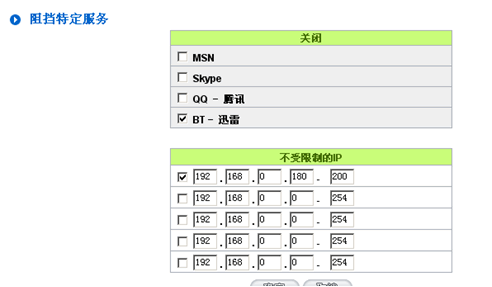
由上圖的設置,可以實現:管制BT-迅雷的使用,但是192.168.0.180~200這些IP位址不受管制。
在木馬、病毒肆虐的今天,防止其在內網之間傳播是有效的遏制手段。把TCP/135~139、UDP/135~138、TCP/445埠封掉,則可擋住蠕蟲等病毒在內網的傳播。
請依照如下設置:
- 點擊“防火牆配置”,進入“訪問存取規則設置介面”,並點擊“添加新的管制規則”。
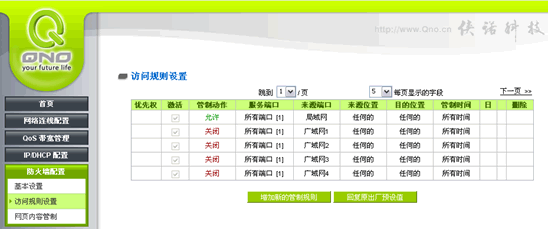
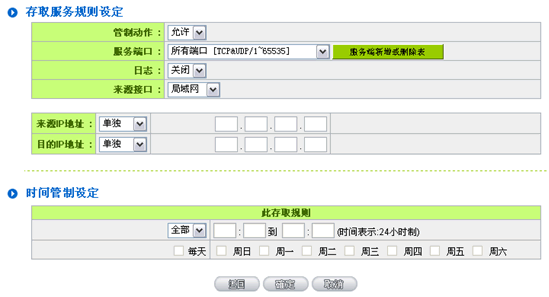
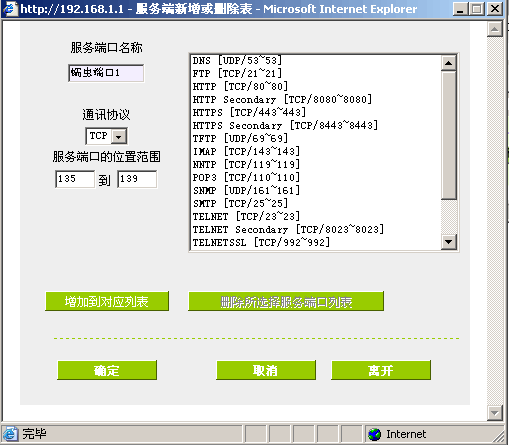
- 在添加規則的頁面中,點擊“服務埠新增或刪除表”,在彈出的視窗中增加TCP/135~139,UDP/135~139,TCP/445埠。我們先來示例增加TCP/135~139埠:
首先輸入埠名字,例如:蠕蟲埠。然後在通訊協定處選擇:TCP;埠範圍輸入:135~139;然後點增加到對應列表,這樣就完成了TCP/135~139的埠增加。再依次增加完UDP/135~139,TCP/445埠,最後點確定即可。如下圖:
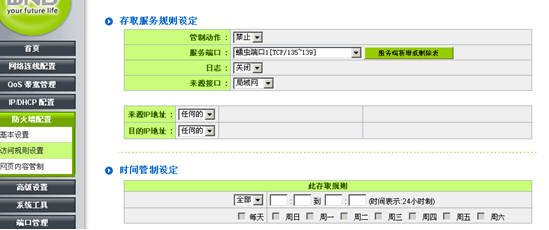
- 增加完埠後,我們就可以添加管制規則了,先示例增加一條阻擋TCP/135~139埠的管制規則:
● 管制規則:禁止
● 服務埠:蠕蟲埠1[TCP/135~139]
● 來源介面:局域網
● 來源IP地址:任何的
● 目的IP位址:任何的
最後點確定即可完成。如下圖:
最後依次增加阻擋UDP/135~139,TCP/445埠的管制條例。如果增加完成,“訪問存取介面”應該是如下圖所示:
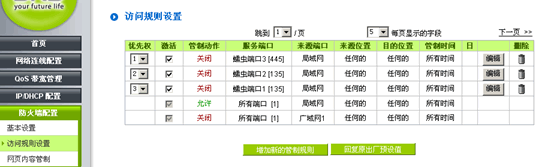
經過以上程式,FVR/GQF在酒店環境的基本設置已經完成。對於內網用戶可以防止少數人佔用大量帶寬,也可防止蠕蟲病毒的攻擊,對於酒店日常的運營將會起到簡化的作用。
PDF文件下載:Qno俠諾FVR/GQF路由器-酒店應用配置案例 |


